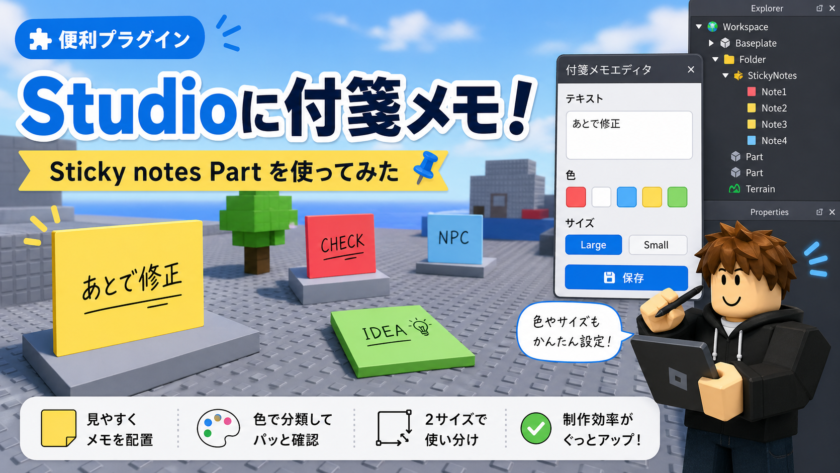
Roblox Studioでマップやギミックを作っていると、「ここはあとで直そう」「この場所にNPCを置きたい」「このパーツは仮配置だった」など、作業中に小さなメモを残したくなる場面がよくあります。
もちろん、メモ帳やToDoアプリに書く方法もあります。
ただ、Roblox制作の場合は「どの場所の話なのか」が重要になることが多いです。
そこで便利なのが、今回紹介する「Sticky notes Part」です。
Sticky notes Partは、Roblox Studioのマップ上に付箋のようなメモPartを置けるプラグインです。気になった場所に直接メモを残せるので、あとから見返した時に「ここを直す予定だった」とすぐに分かります。
メインプラグインは「Sticky notes Part」。入手はこちら→
トライアル版も用意されております。お試しに最適です。
RobloxStudio内にそのままメモを置けるプラグイン
このプラグインの一番の魅力は、Roblox Studioのワールド内に直接メモを置けることです。
たとえば、建物の前に「〇〇を広くする」、NPCの近くに「〇〇を追加する」、ステージの端に「〇〇判定を確認」など、実際の場所に付箋を置いておけます。
文字だけのメモだと、あとで「どこのことだったかな?」となることがあります。
しかし、マップ上に直接メモがあれば、視覚的にすぐ分かります。
広いマップを作っている時や、複数のエリアを同時に調整している時ほど、この便利さを感じやすいと思います。
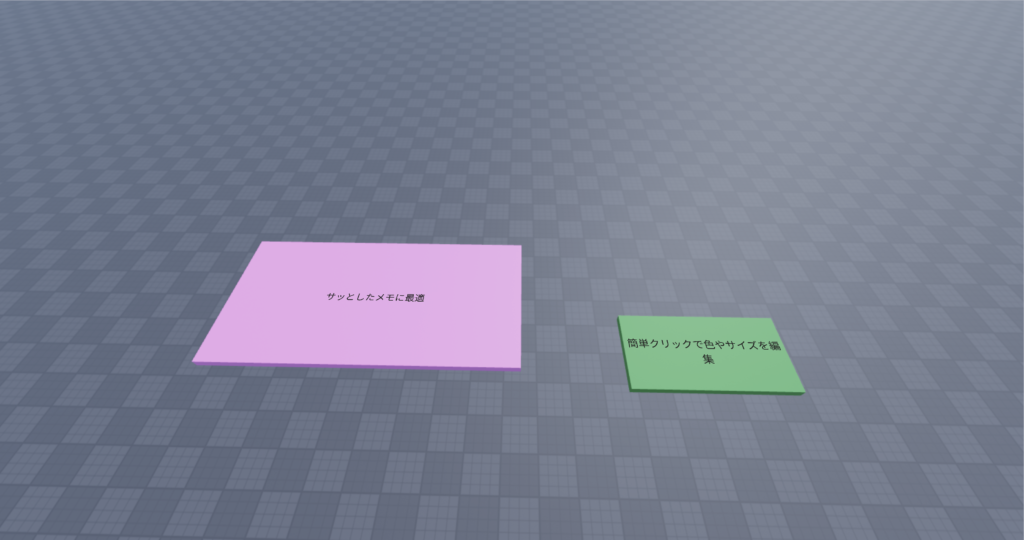
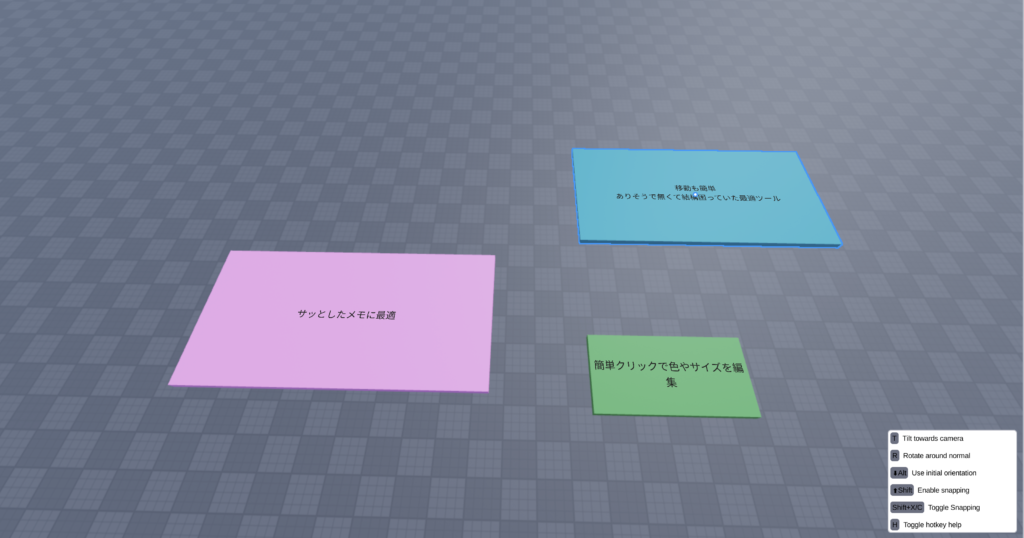
クリックで付箋を置いて、ダブルクリックで編集できる
使い方もかなりシンプルです。
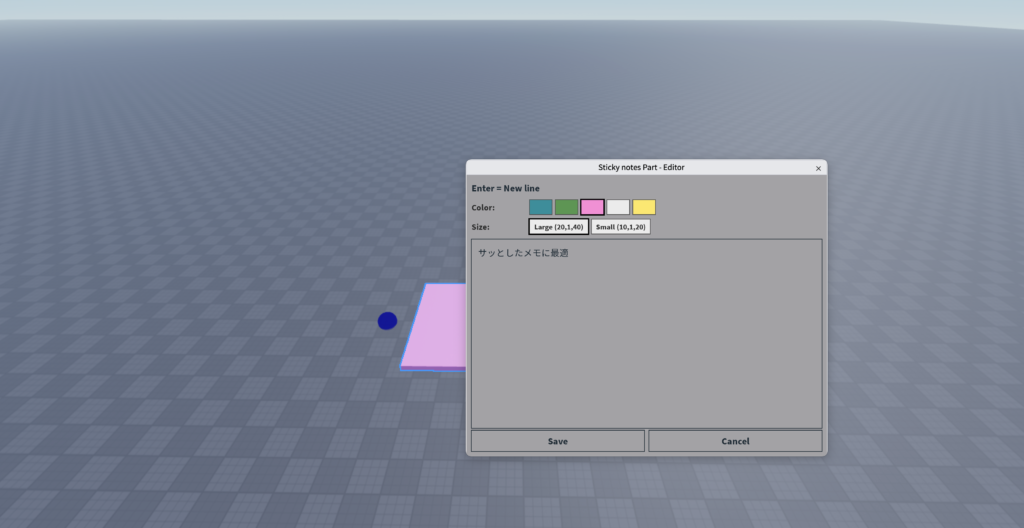
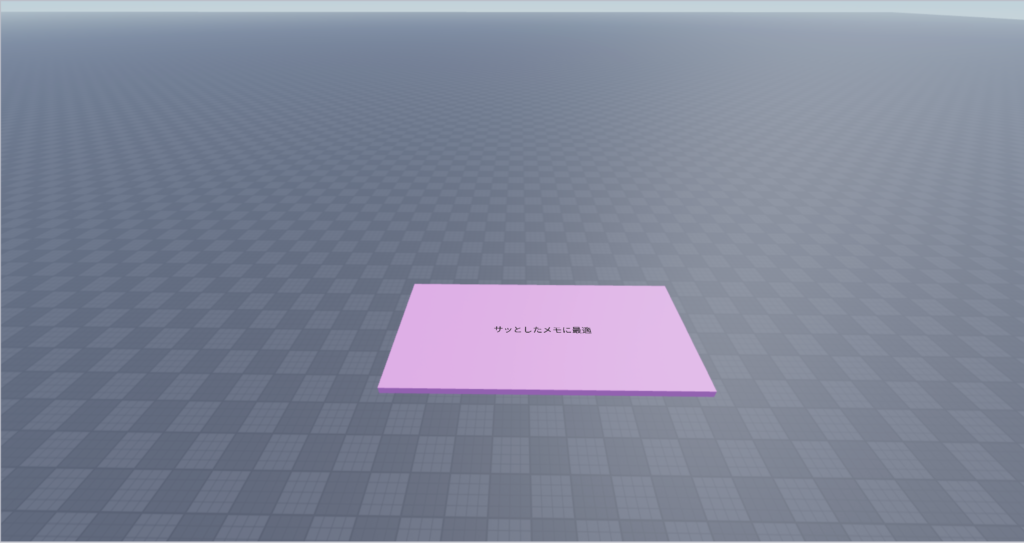
プラグインのボタンを押して、Studioのワールド内をクリックすると、その場所に付箋Partが1枚配置されます。配置後は自動で配置モードが終わるため、間違って何枚も連続で置いてしまいにくい作りです。
置いた付箋は、選択してダブルクリックすると編集できます。メモ欄ではEnterで改行でき、Saveボタンで内容を保存する形になっています。提供されたコード上でも、ワンショット配置、ダブルクリック編集、改行対応、Save保存という流れが確認できます。
難しい操作を覚える必要がなく、「置く」「書く」「保存する」という流れで使えるのが良いところです。
色とサイズを変えて使い分けられる
Sticky notes Partでは、付箋の色とサイズも選べます。
色は、赤・白・青・黄色・緑の5種類が用意されています。
サイズは、大きめと小さめの2種類があります。
この色分けを使うと、メモの意味を整理しやすくなります。
たとえば、黄色はあとで確認、赤は重要な修正、青はアイデア、緑は完成チェック、白は通常メモというように、自分なりのルールを決めて使うことができます。
また、選んだ色やサイズは次に作る付箋にも反映されるため、同じ種類のメモを続けて置きたい時にも便利です。さらに、編集中の付箋にもその場で色やサイズを反映できるので、後から見やすく整理することもできます。
ロブロックススタジオ制作中の「忘れそうなこと」を減らせる
Roblox Studioで作業していると、作るものが増えるほど、細かい修正点を忘れやすくなります。
特に、マップ制作、NPC配置、ProximityPrompt、当たり判定、テレポート、看板、装飾などを同時に進めていると、「どこまで終わったか」が分からなくなることがあります。
Sticky notes Partは、そういった制作中の迷子を防ぐためのツールです。
大きな管理システムではありませんが、実際の作業場所にメモを残せるだけで、かなり安心感があります。
一人で制作している場合でも、次の日にStudioを開いた時に「ここから続きだった」とすぐ思い出せます。チーム制作の場合も、相手に修正箇所や確認場所を伝えやすくなります。
地味だけどかなり実用的なStudio用付箋プラグイン
Sticky notes Partは、ゲーム内の見た目を派手にするプラグインではありません。
しかし、制作中の効率を上げるという意味ではかなり便利です。
Roblox Studioのマップ上に直接メモを残せるので、「あとで直す」「ここを確認する」「ここに追加する」といった作業メモを視覚的に管理できます。
クリックで付箋を置けて、ダブルクリックで編集でき、色やサイズも変えられる。
このシンプルさが、実際の制作ではとても使いやすいです。
マップ制作をしている人、ギミックを多く扱う人、作業中のメモを忘れやすい人には、かなり相性の良いプラグインだと思います。
Roblox Studioで「ここ、あとで直そう」をよく忘れてしまう方は、ぜひ一度Sticky notes Partを試してみてください。
合わせて読みたい
プライバシーや制限
– お子様が安心してご利用するための設定
– 子供が勝手に課金をしない為に
– ロブロックスのギフトカードを贈ろう
– 嫌がらせ行為があった場合の報告
設定や操作方法
用語集
– obby(オビー)とは
– tycoon(タイクーン)とは
– story(ストーリー)とは
アバター
– Roblox[コレクタブル]アイテムとは/リミッテッドやUの意味
ロブロックススタジオ(ゲーム制作)