Roblox StudioでNPCやキャラクターを作っていると、帽子や髪型などのアクセサリを着用させたい場面があります。
以前は、アクセサリをコピーして、Humanoidを持つキャラクターやNPCにそのまま貼り付けるだけで、正しい位置に装着されることがよくありました。
しかし最近は、同じようにコピー&ペーストしても、アクセサリが正しい位置に付かないことがあります。
たとえば、
・アクセサリが頭ではなく変な位置に付く
・キャラクターの中心付近に出てしまう
・Handleの位置のまま残ってしまう
・以前はできていたのに、同じ手順でうまくいかない
今後またコピペで安定して装着できるようになる可能性もありますが、現時点では環境やアクセサリの作りによって、うまくいったり、うまくいかなかったりすることがあります。
そこで作ったのが、Roblox Studio用プラグイン 「Accessory Fitter」 です。
ロブロックスプラグイン Accessory Fitterとは?
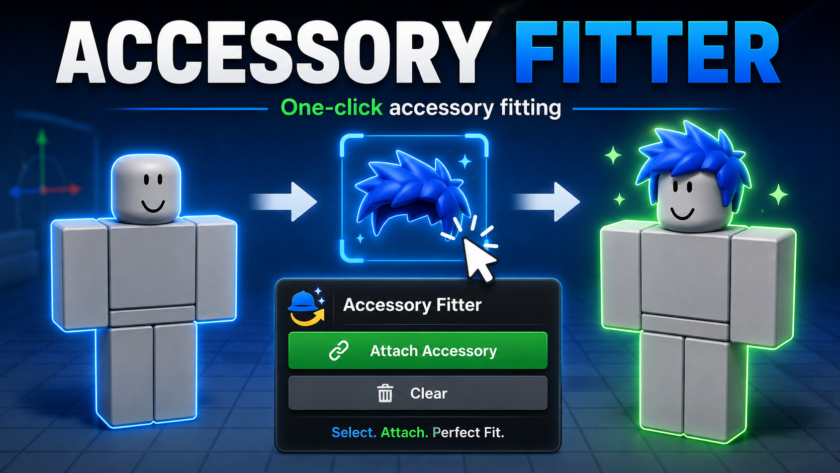
Accessory Fitter は、Roblox Studio上でキャラクターにアクセサリを簡単に装着できるプラグインです。
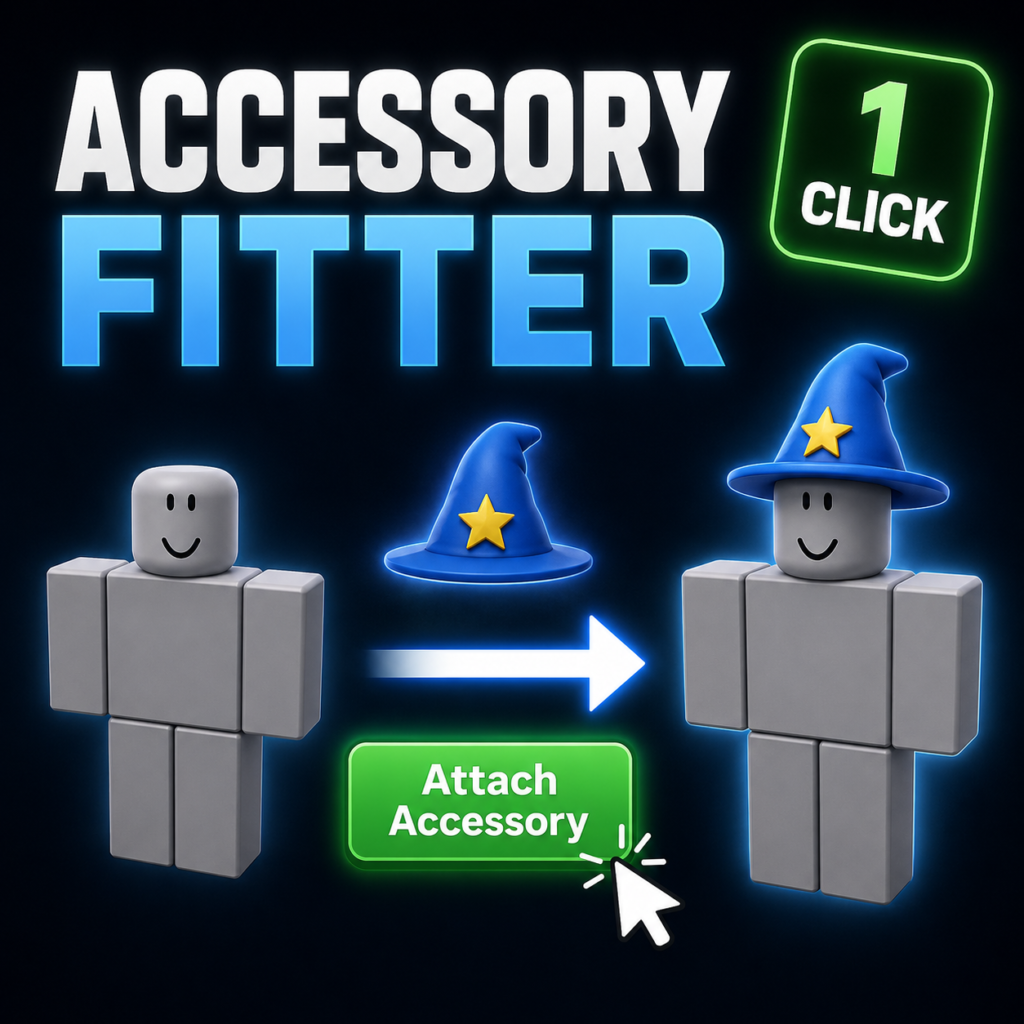
通常のコピー&ペーストに頼らず、プラグイン上でキャラクターとアクセサリを選択し、Attach Accessory ボタンを押すだけで、アクセサリをキャラクターへ装着できます。
イメージとしては、
キャラクターを選ぶ
↓
アクセサリを選ぶ
↓
Attach Accessory をクリック
↓
キャラクターにアクセサリが付く
難しい操作は必要ありません。
どんな時に便利?(スタジオでのアクセサリ着用に必須)
Accessory Fitterは、次のような場面で便利です。
・NPCに帽子や髪型を付けたい時
・自作キャラクターにアクセサリを試したい時
・Rigに服装や装飾アイテムを付けたい時
・コピペではアクセサリが正しい位置に付かない時
・複数のアクセサリを試しながら見た目を調整したい時
特に、NPCやRigをよく作る人には使いやすいと思います。
AccessoryFitterの使い方
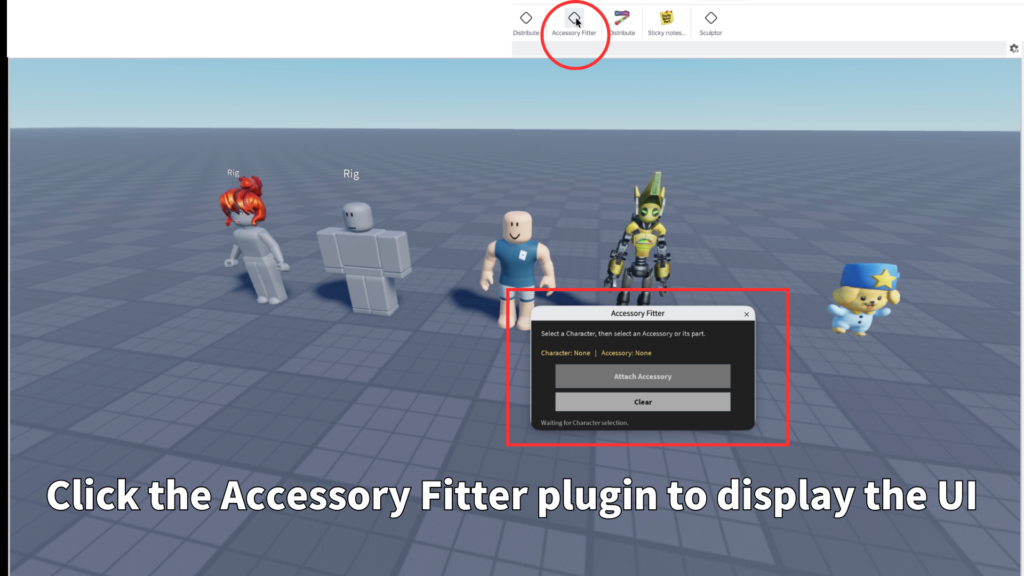
1. プラグインを開く
Roblox Studioの Plugins タブから、Accessory Fitter をクリックします。
すると、小さなプラグインウィンドウが開きます。
ウィンドウには主に、
・Attach Accessory
・Clear
の2つのボタンがあります。
最初は、Attach Accessoryボタンはグレーになっていて、まだ押せない状態です。
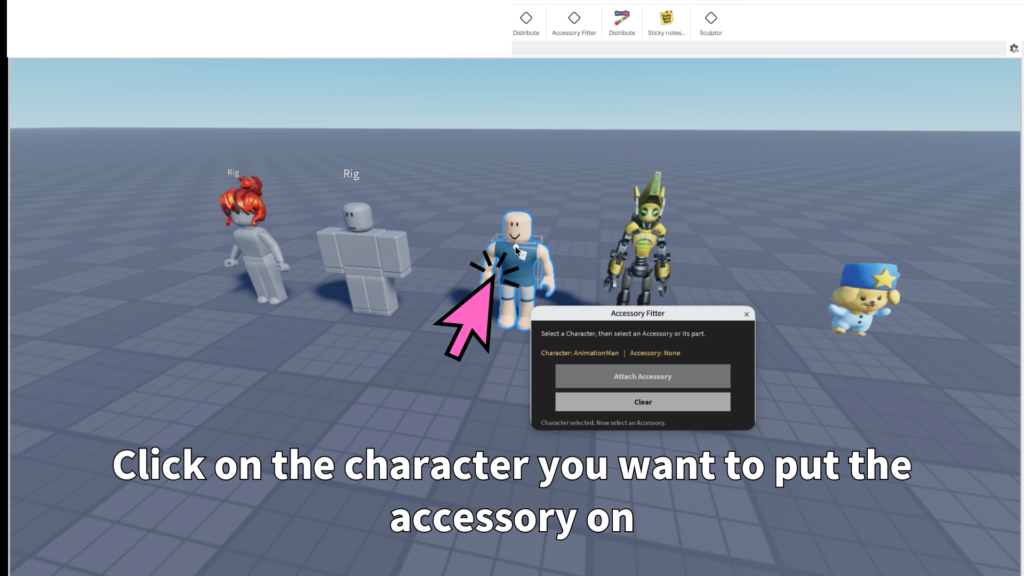
2. キャラクターを選択する
次に、アクセサリを着用させたいキャラクターを選択します。
対象は、基本的にHumanoidとHeadを持つ、ちゃんとしたキャラクターとしてのモデルです。
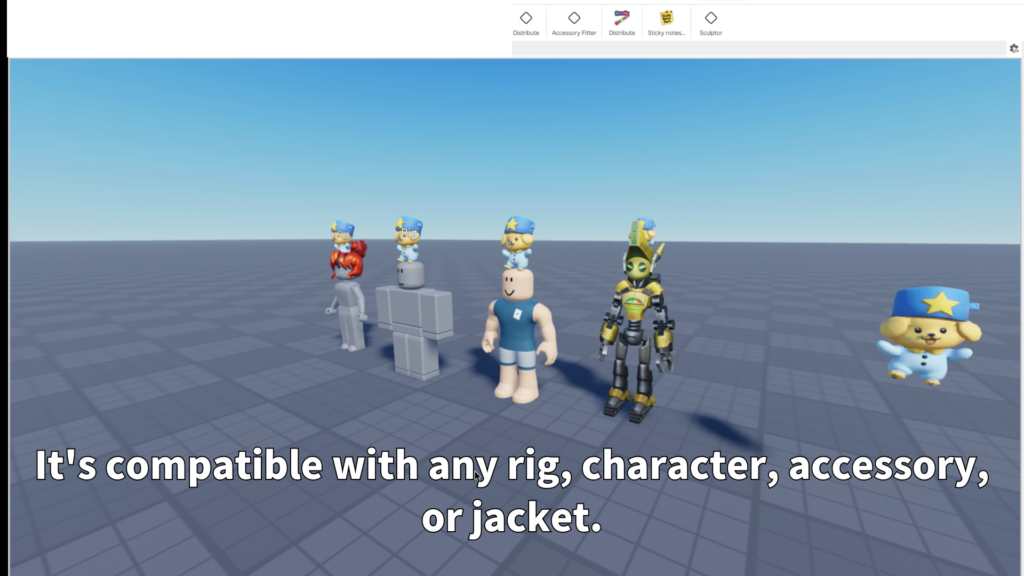
NPCでも、Rigでも、条件を満たしていればキャラクターとして扱えます。
キャラクターを選択すると、選択中であることが分かるようにハイライトが表示されます。
これにより、今どのキャラクターを対象にしているのかが分かりやすくなります。
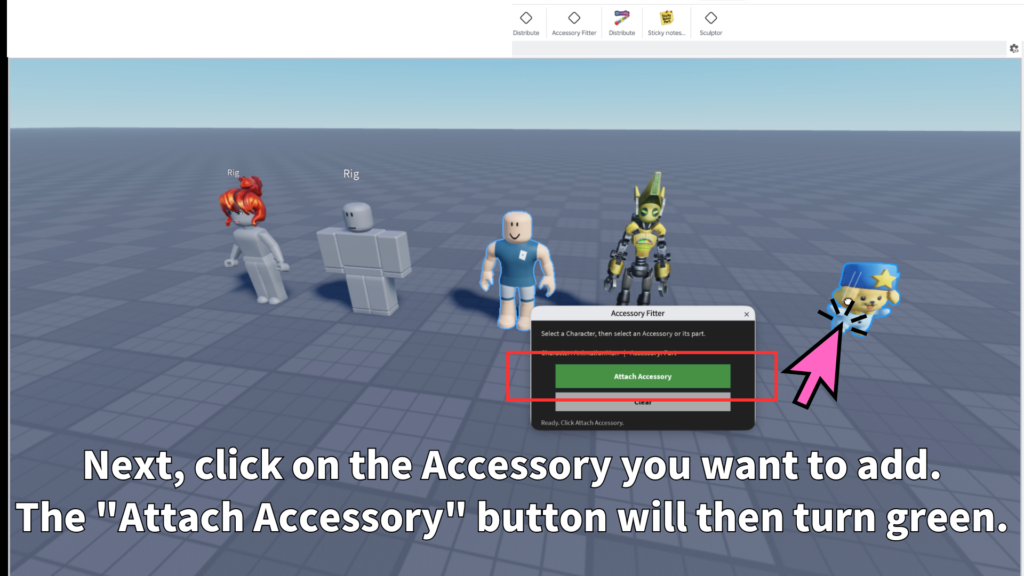
3. アクセサリを選択する
次に、着用させたいアクセサリを選択します。
アクセサリ本体を選択してもよいですし、アクセサリ内の Handle や Part を選択しても大丈夫です。
Roblox Studioでは、アクセサリ本体ではなく中のPartをクリックしてしまうことも多いですが、Accessory Fitterではその場合でも親のAccessoryを自動で認識します。
アクセサリを選択すると、こちらにもハイライトが表示されます。
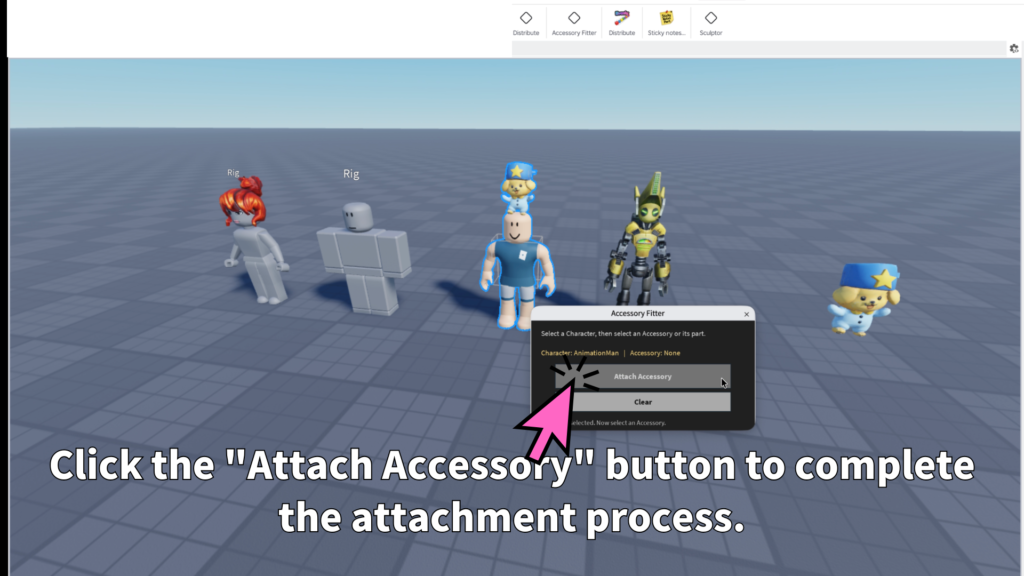
4. Attach Accessoryをクリック
キャラクターとアクセサリの両方が選択されると、Attach Accessory ボタンがグレーから緑に変わります。
緑になったら装着準備完了です。
そのまま Attach Accessory をクリックすると、選択したアクセサリがキャラクターに装着されます。
装着後はハイライトが消え、キャラクターにアクセサリが付いた状態になります。
5. Clearで選び直し
間違ったキャラクターやアクセサリを選んだ場合は、Clear ボタンを押します。
Clearを押すとキャラクターの選択、アクセサリの選択、ハイライトの表示がリセットされます。
その後、もう一度キャラクターから選び直すことができます。
アクセサリ着用のコピペとの違い
通常のコピー&ペーストでも、うまく装着される場合はあります。
ただし、最近はアクセサリやキャラクターの構造によって、正しい位置に装着されないことがあります。
Accessory Fitterは、キャラクターとアクセサリを選択してから装着処理を行うため、通常のコピペよりも分かりやすい流れで作業できます。
また、選択中のキャラクターとアクセサリがハイライトされるので、間違った対象に付けてしまうミスも減らしやすくなります。
まとめ
Roblox Studioでは、以前はアクセサリをキャラクターにコピー&ペーストするだけで、簡単に着用できることがありました。
しかし最近は、コピペだけでは正しい位置に付かないことも増えてきています。
Accessory Fitter は、そういった時に使えるシンプルなプラグインです。
シンプルな動作で、キャラクターにアクセサリを装着できます。
NPC制作、Rigの見た目調整、アバター風キャラクターのテストなどに便利です。
アクセサリの装着で毎回少し手間取っている方は、ぜひ使ってみてください。
合わせて読みたい
プライバシーや制限
– お子様が安心してご利用するための設定
– 子供が勝手に課金をしない為に
– ロブロックスのギフトカードを贈ろう
– 嫌がらせ行為があった場合の報告
設定や操作方法
用語集
– obby(オビー)とは
– tycoon(タイクーン)とは
– story(ストーリー)とは
アバター
– Roblox[コレクタブル]アイテムとは/リミッテッドやUの意味
ロブロックススタジオ(ゲーム制作)