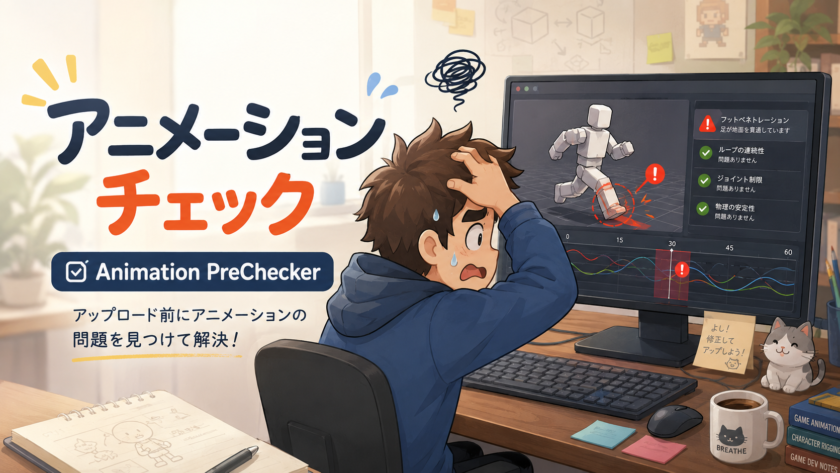
Robloxのアニメーション提出で困る「見えないエラー」
Robloxでエモートやアバター用アニメーションを作っていると、見た目は問題なさそうなのに、提出時にエラーが出ることがあります。
例えば、以下のようなエラー
Head is too far from HumanoidRootPart
RightFoot is moving too fast
これは、頭や足などのパーツが基準位置から離れすぎていたり、一部のパーツが一瞬だけ速く動きすぎていたりする時に出ます。
ただ、困るのはここからです。
通常は、アニメーションを保存して、IDを設定して、Avatar Itemの提出手順を進めて、そこで初めてエラー内容が分かります。
修正するたびにこの手順をくり返すのは、かなり時間がかかります。
Animation PreCheckerとは?
Animation PreChecker は、Roblox Studio内でアニメーションの問題を事前にチェックしやすくするプラグインです。
保存済みの CurveAnimation または KeyframeSequence を選択し、チェックボタンを押すだけで、よくあるアニメーションエラーを確認できます。
このプラグインは、Roblox公式のバリデーターそのものではありません。
しかし、Avatar Itemの提出時によく出るような、「HumanoidRootPartからBodyPartが離れすぎている」とか「BodyPartの移動速度が速すぎる」といった問題を、制作段階で見つけやすくするために作られています。
チェックできる内容
Animation PreCheckerでは、R15キャラクターの15個のBodyPartをチェックします。
主なチェック内容は次の2つです。
1. BodyPartがHumanoidRootPartから5 studsを超えて離れていないか
2. BodyPartが30 studs/secondを超える速度で動いていないか
エラーが見つかった場合は、以下を一覧で表示されます。
そのため、どの時間の、どのパーツが原因なのかを見つけやすくなります。
時間
対象パーツ
エラーの種類
実際の数値
上限値
使い方はとてもシンプル
使い方は簡単です。
1. Roblox Studioで保存済みのCurveAnimationまたはKeyframeSequenceを選択
2. Animation PreCheckerの「Check Selected Animation」を押す
3. エラー一覧を確認
4. Animation Editorで修正
5. 保存してもう一度チェック
ServerStorageに配置のあるセーブしたCurveAnimationやKeyframeSequenceを選択してチェックボタンを押すだけです。
少し変更して、ワンクリックでセーブ、そしてワンクリックでチェックボタンを押すだけで結果が出ます。
エラー修正の流れがかなり楽になる
これまでの流れは、次のようになりがちでした。
アニメーションを作る
保存する
アセットIDを設定する
Avatar Itemの提出画面へ進む
エラーを見る
Studioに戻って修正する
Animation PreCheckerを使うと、次のように短くできます。
アニメーションを作る
保存する
プラグインでチェックする
エラー箇所を見て修正する
もちろん、最終的にはRoblox側の提出チェックを通す必要があります。
ただ、事前に問題を見つけられるだけでも、作業時間をかなり減らせます。
まとめ
Robloxのアニメーション制作では、見た目では問題なさそうでも、提出時に細かいルールでエラーになることがあります。
Animation PreChecker は、そのようなエラーを制作段階で見つけやすくするためのStudioプラグインです。
CurveAnimationやKeyframeSequenceを選択してチェックするだけで、BodyPartの距離や速度の問題を確認できます。
公式の提出チェックを完全に置き換えるものではありませんが、事前確認用として使うことで、修正作業をかなりスムーズにできます。
合わせて読みたい
プライバシーや制限
– お子様が安心してご利用するための設定
– 子供が勝手に課金をしない為に
– ロブロックスのギフトカードを贈ろう
– 嫌がらせ行為があった場合の報告
設定や操作方法
用語集
– obby(オビー)とは
– tycoon(タイクーン)とは
– story(ストーリー)とは
アバター
– Roblox[コレクタブル]アイテムとは/リミッテッドやUの意味
ロブロックススタジオ( ゲーム制作)